Почти каждый налоговый резидент Португалии (а в некоторых случаях и нерезидент тоже) должен заполнить и отправить налоговую декларацию IRS. В каких-то случаях эту задачу лучше доверить сертифицированному бухгалтеру, но в стандартных ситуациях это несложно сделать самому.
Для тех, кто уверен в своих силах и предпочитает подавать декларацию IRS самостоятельно, предлагается эта пошаговая инструкция. Пятьдесят простых шагов.
Главные налоговые даты в Португалии
- До 15 февраля: зафиксировать в системе изменения состава семьи, если таковые произошли в отчетном году;
- До 25 февраля: в разделе e-fatura подтвердить все чеки, для которых вы называли свой NIF, и ввести вручную те, что туда не попали;
- С 15 по 31 марта: можно обжаловать суммы возвратов по категориями расходов;
- С 1 апреля по 30 июня: подача налоговой декларации IRS за предыдущий год;
- До 31 августа: оплатить налог, начисленный по IRS.
Что такое IRS
IRS - это аббревиатура "Imposto sobre Rendimento das Pessoas Singulares", что с португальского означает "Налог на доходы физических лиц".
Согласно п. 1 ст. 1 Налогового кодекса CIRS, налогом на доходы физических лиц, после соответствующих вычетов и возвратов, облагается годовая сумма доходов следующих категорий:
- Категория А - доходы от наемного труда;
- Категория В - доходы от предпринимательской и профессиональной деятельности;
- Категория E - доходы от капитала;
- Категория F - доходы от собственности;
- Категория G - прирост имущества;
- Категория H - пенсии.
Итак, собственно пошаговая инструкция по заполнению налоговой декларации IRS:
1. Заходим на портал финансаш (https://www.portaldasfinancas.gov.pt/at/html/index.html).
2. Нажимаем на кнопку Iniciar Sessão (в правом верхнем углу) чтобы авторизоваться.
3. Вводим свой номер NIF и пароль и жмем кнопку Autenticar.
4. Переходим в раздел IRS (https://irs.portaldasfinancas.gov.pt/home.action).
5. Нажимаем на кнопку ENGREGAR DECLARAÇÃO.
6. На открывшейся странице жмём PREENCHER DECLARAÇÃO (Заполнить декларацию).
7. На новой странице в секции Escolha o ano pretendido выбираем год, за который мы хотим отчитаться, и жмём SELECIONAR.
8. Появится окно Assistente de preenchimento, где мы выбираем 1-й пункт Obtenção de uma declaração pré-preenchida, чтобы автоматически заполнить поля, о которых в системе уже есть информация.
9. После того, как мы выбрали 1-й пункт, появятся секции Ano dos Rendimentos, где мы снова выбираем отчетный год, и NIF do Sujeito Passivo A, где мы вводим наш номер NIF. Если вы хотите подать совместную с супругом/супругой декларацию IRS, ставим галочку у вопроса Opção Pela Tributação Conjunta dos Rendimentos?
10. Если вы выбрали совместную декларацию, то ниже появится поле NIF do Sujeito Passivo B, где нужно ввести номер NIF вашего супруга/супруги.
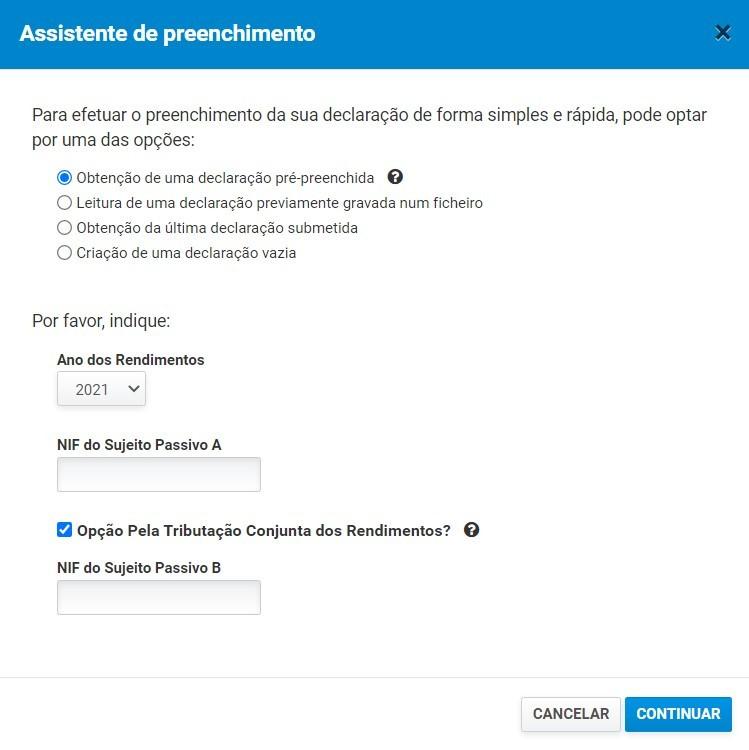
Если вы подаёте совместную декларацию, то вашему супругу не нужно повторно отправлять её со своего аккаунта — она автоматически появится там.
Далее рассмотрим заполнение на примере совместной декларации IRS
11. Когда все данные заполнены, нажимаем Continuar.
12. Теперь нужно ввести пароль от аккаунта супруга/супруги. Вводим данные и нажимаем Autenticar.
13. Нам показывают окно, в котором говорится, что декларация была предзаполнена. Нажимаем Fechar, чтобы закрыть окно.
14. Попадаем на страницу, где у нас уже открыта вкладка Rosto и нулевой раздел Início. Это просто информационная страница.
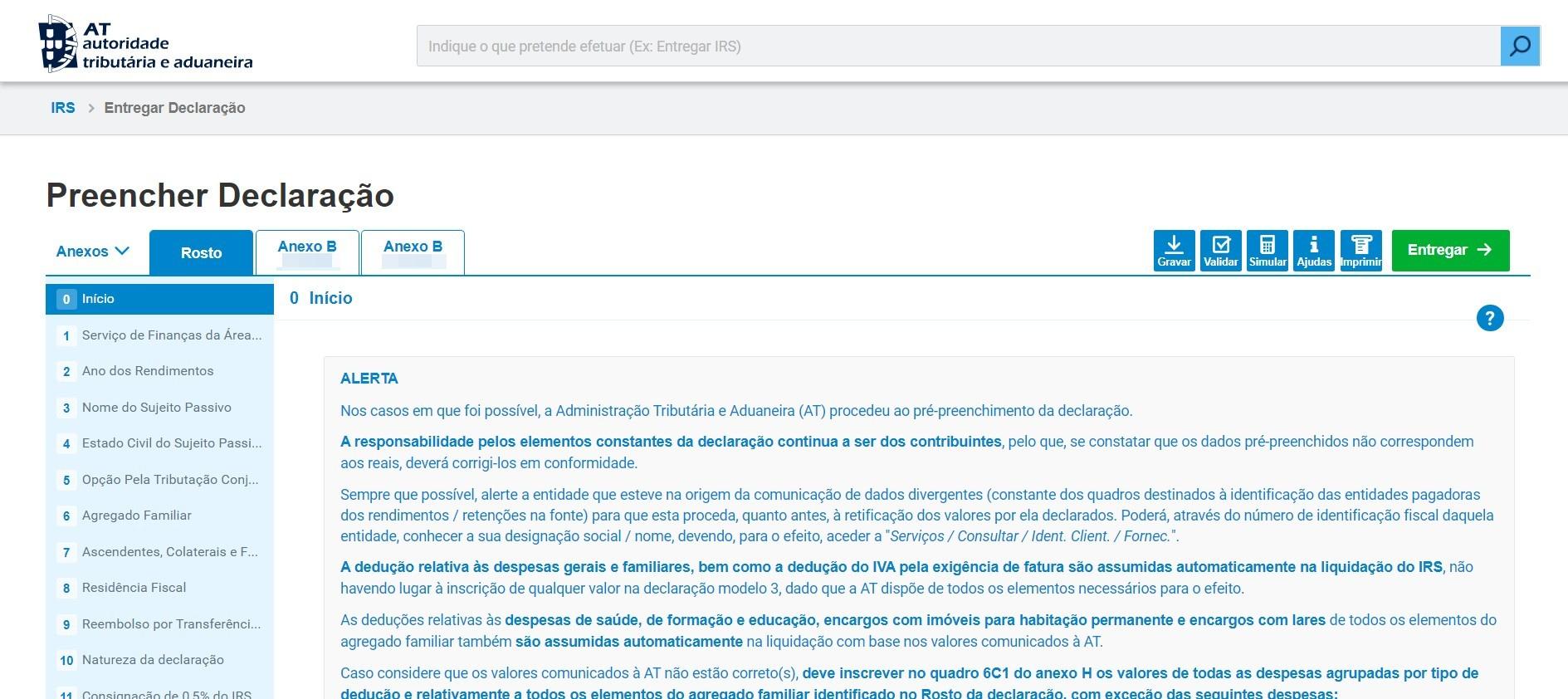
15. Разделы 1, 2 и 3 можно пропустить.
16. В 4м разделе Estado Civil do Sujeito Passivo выбираем семейное положение подающего.
17. В 5-м разделе Opção Pela Tributação Conjunta dos Rendimentos информация должна быть уже заполнена. В 1-м пункте этого раздела выбрано Sim, а во 2-м, в секции NIF Sujeito Passivo B, прописан NIF вашего супруга . Для раздельной декларации IRS в 1-м пункте выбираем Não и больше ничего не заполняем.
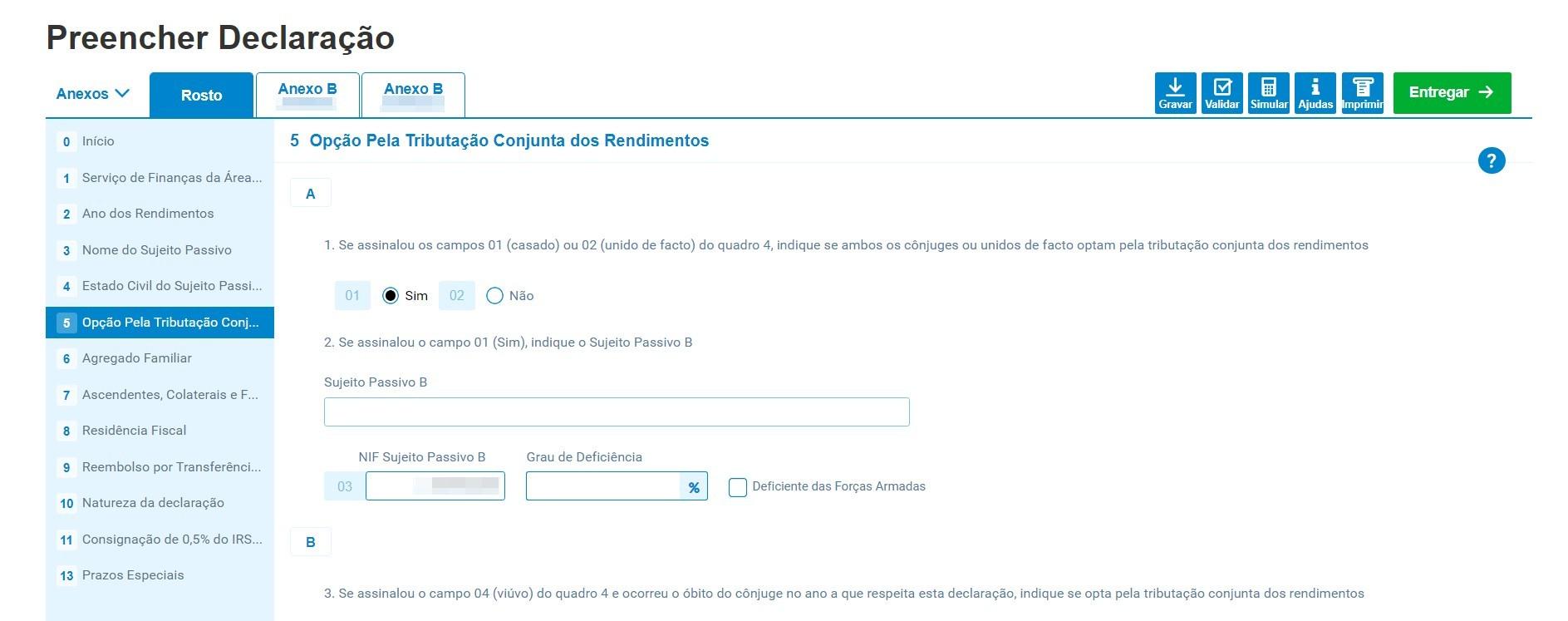
18. В 6-м разделе Agregado Familiar, в пункте B — Dependentes, указываем NIF-ы детей. Пункт A пропускаем, если подаём совместную декларацию, если раздельную — вписываем NIF супруга/супруги.
19. 7-й раздел пропускаем.
20. В 8-м разделе Residência Fiscal в пункте A выбираем регион, в котором проживаем.
21. В 9-м разделе Reembolso por Transferência Bancária указан номер IBAN вашего банковского счёта. Если номер правильный, ставим галочку рядом с Confirmo o IBAN indicado.
22. В 10-м разделе Natureza da declaração выбираем 1-й пункт 1ª declaração do ano, если это первая декларация в этом году. Если вы уже подавали в этом году декларацию и хотите её заменить, выбираем 2-й пункт Declaração de substituição (Декларация на замену).
23. Разделы 11 и 13 пропускаем.
В этой инструкции мы рассматриваем заполнение декларации на примере работы как trabalhador independente (categoria B). Если вы работаете по трудовому договору, то вы увидите вкладку Anexo A.
Там заполнять ничего не нужно, но в разделе 4 можно (а может быть и нужно) проверить сумму, которую вы официально заработали.
24. Мы закончили заполнять вкладку Rosto, теперь переходим во вкладку Anexo B (свой NIF).
25. Пропускаем раздел 0, открываем 1-й раздел Rendimentos da Categoria B / Regime Simplificado / Ato Isolado. Тут выбираем режим налогообложения. Раз вы подаёте декларацию сами, скорее всего у вас будет Regime simplificado de tributação. Чтобы убедиться, можно зайти в раздел Atividade Exercida >> Atividade em IRS >> Enquadramento.
И ставим галку только у пункта Profissionais, comerciais e industriais. Если ваша деятельность как-то связана с сельским хозяйством, то ставим вторую галку рядом с Agrícolas, silvícolas e pecuários (но здесь лучше уточнить у бухгалтера).
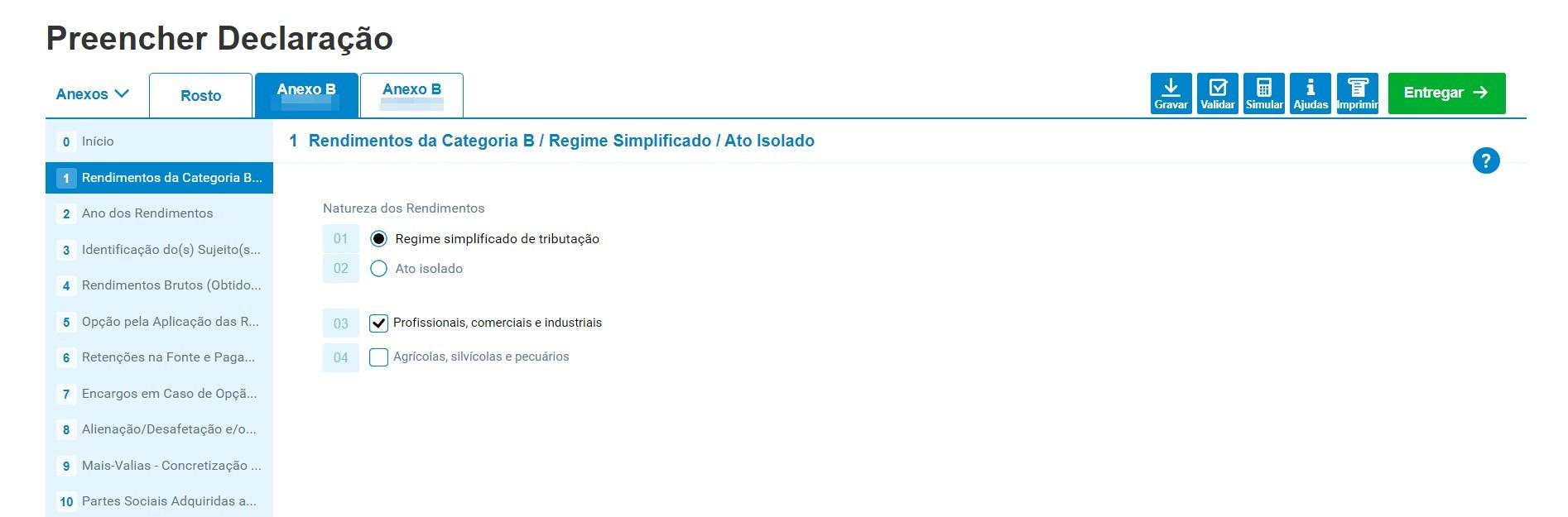
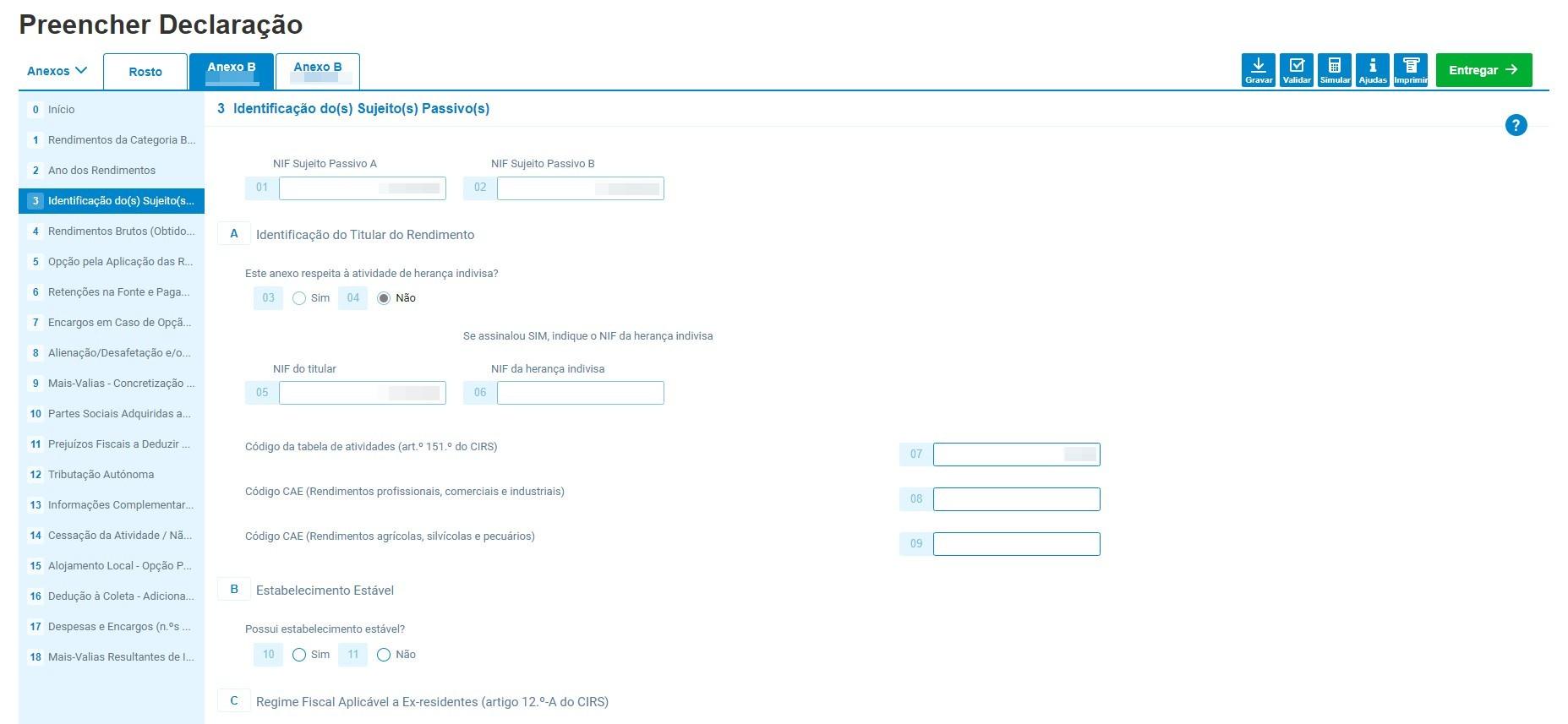
26. Пропускаем раздел 2, открываем 3-й раздел Identificação do(s) Sujeito(s) Passivo(s). Здесь в пункте A, в строчке Código da tabela de atividades (art.º 151.º do CIRS) нужно написать код деятельности, который прописан в вашем Atividade Exercida >> Códigos de Atividade.
В пункте B — Estabelecimento Estável отвечаем, используем ли мы коммерческое помещение.
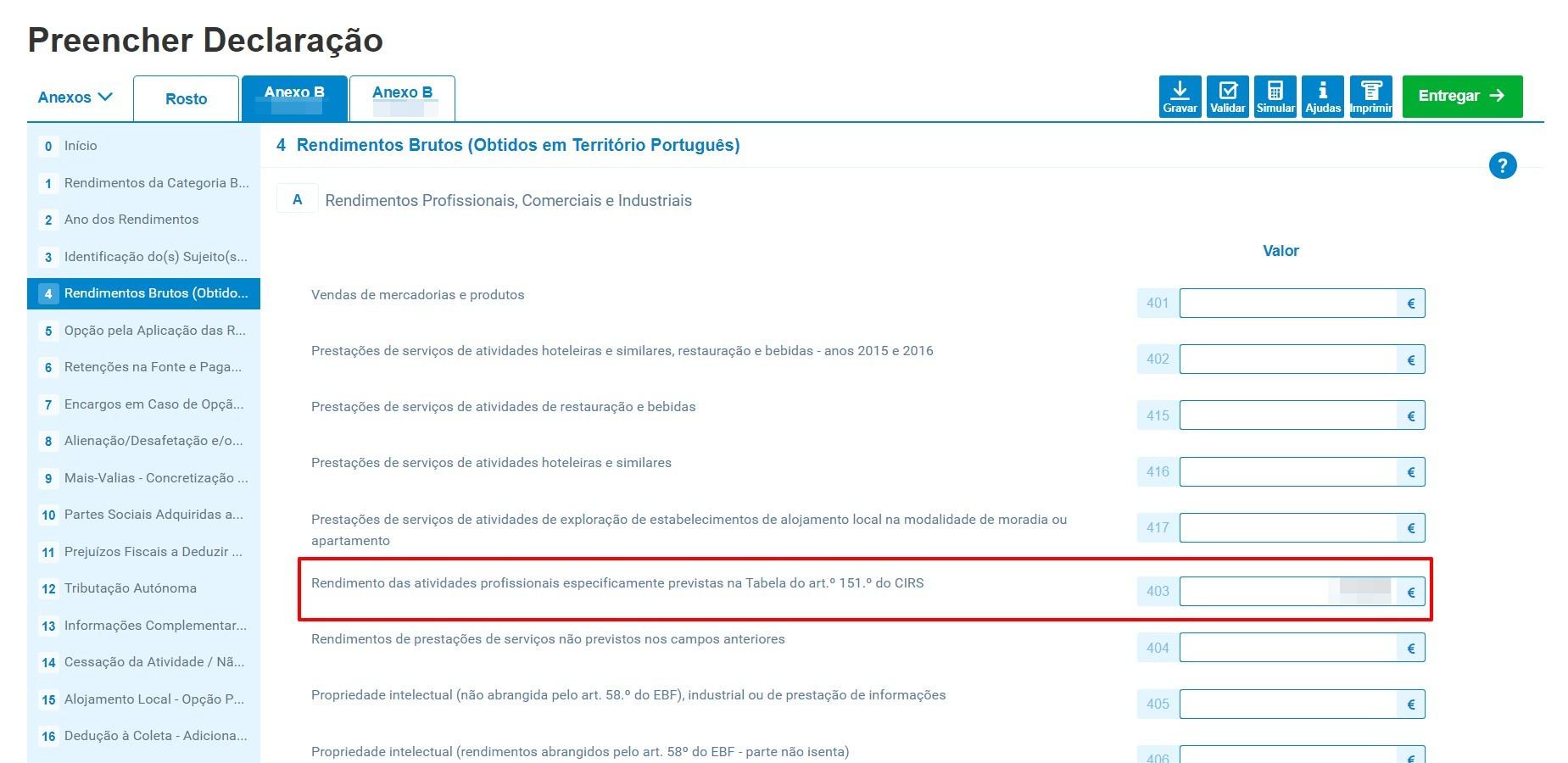
27. В разделе 4 Rendimentos Brutos, в поле 403 — Rendimento das atividades profissionais especificamente previstas na Tabela do art.º 151.º do CIRS, нужно вписать сумму дохода за весь отчётный год. Но скорее всего это поле уже будет заполнено, если вы выбрали предзаполнение декларации.
Если нет, то вам нужно пройти в раздел Faturas e Recibos Verdes, нажать CONSULTAR, выбрать даты с 1 января по 31 декабря отчётного года и нажать Pesquisar. После этого внизу, в секции Total Valor Base, будет написана сумма вашего дохода за отчётный год. БУДЬТЕ ВНИМАТЕЛЬНЫ! ПОРТАЛ ФИЛЬТРУЕТ РЕСИБЫ ПО ДАТЕ ВЫСТАВЛЕНИЯ, А НЕ ДАТЕ ОПЛАТЫ. ЕСЛИ ГОД ОПЛАТЫ ОТЛИЧАЕТСЯ ОТ ГОДА, ЗА КОТОРЫЙ ВЫ ОТЧИТЫВАЕТЕСЬ, АВТОМАТИЧЕСКАЯ СУММА БУДЕТ НЕКОРРЕКТНА, И ПОТРЕБУЕТСЯ ПЕРЕСЧЁТ ВРУЧНУЮ
28. В 5-м разделе Opção pela Aplicação das Regras da Categoria A в 1-й строчке мы отвечаем на вопрос, был ли весь наш доход получен от одного источника. Если да, то нужно еще ответить на 2-й вопрос Em caso afirmativo, opta pela tributação segundo as regras estabelecidas para a categoria A? (Если да, то выбираете ли вы платить налог по правилам, установленным для категории А?)— отвечаем Não.
29. Раздел 6 Retenções na Fonte e Pagamentos por Conta пропускаем, если до этого не делали никаких отчислений по IRS ни вы, ни те, кто вам платили.
30. В разделе 7 Encargos em Caso de Opção pela Aplicação das Regras da Categoria A можно заполнить ваши расходы на профессиональную деятельность (в случае выбора оплаты налога по правилам для категории А). Если их нет, то пропускаем.
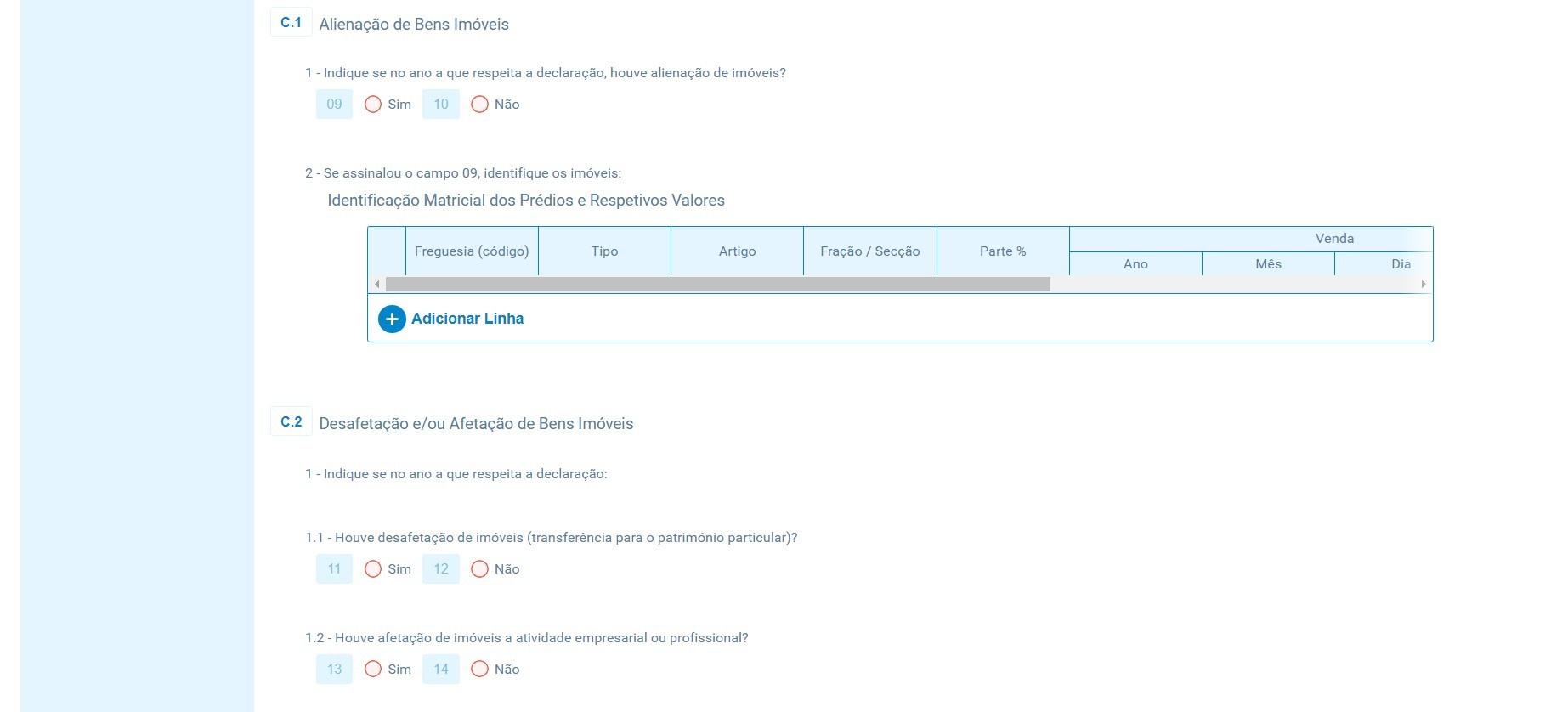
31. В разделе 8 Alienação/Desafetação e/ou Afetação de Direitos Reais Sobre Bens Imóveis в пункте A в первой строчке выбираем Não, вторую не трогаем. В пункте B ничего не выбираем. В пунктах C1 и С2 везде выбираем Não, если не совершали никаких действий с недвижимостью.
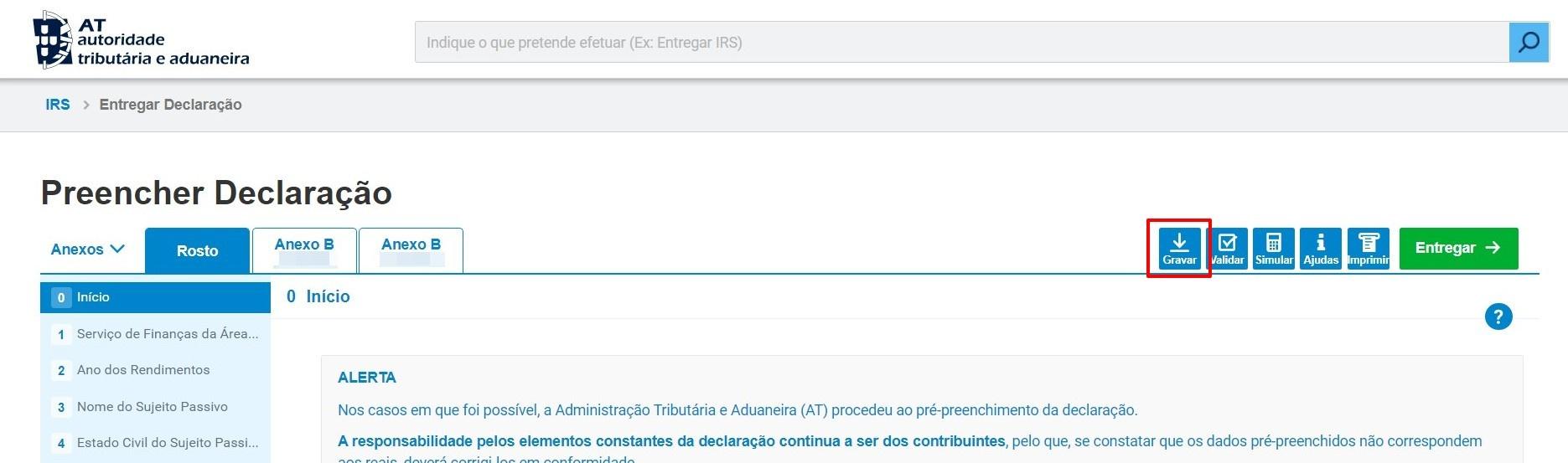
Если вы понимаете, что не успеваете заполнить декларацию за один раз, можно сохранить уже заполненные данные, нажав кнопку Gravar. Когда захотите вернуться к заполнению, проделайте шаги 1-8, только вот этот раз на 8-м шаге выбирайте 2-й пункт — Leitura de uma declaração previamente gravada num ficheiro.
32. Пропускаем разделы 9-12.
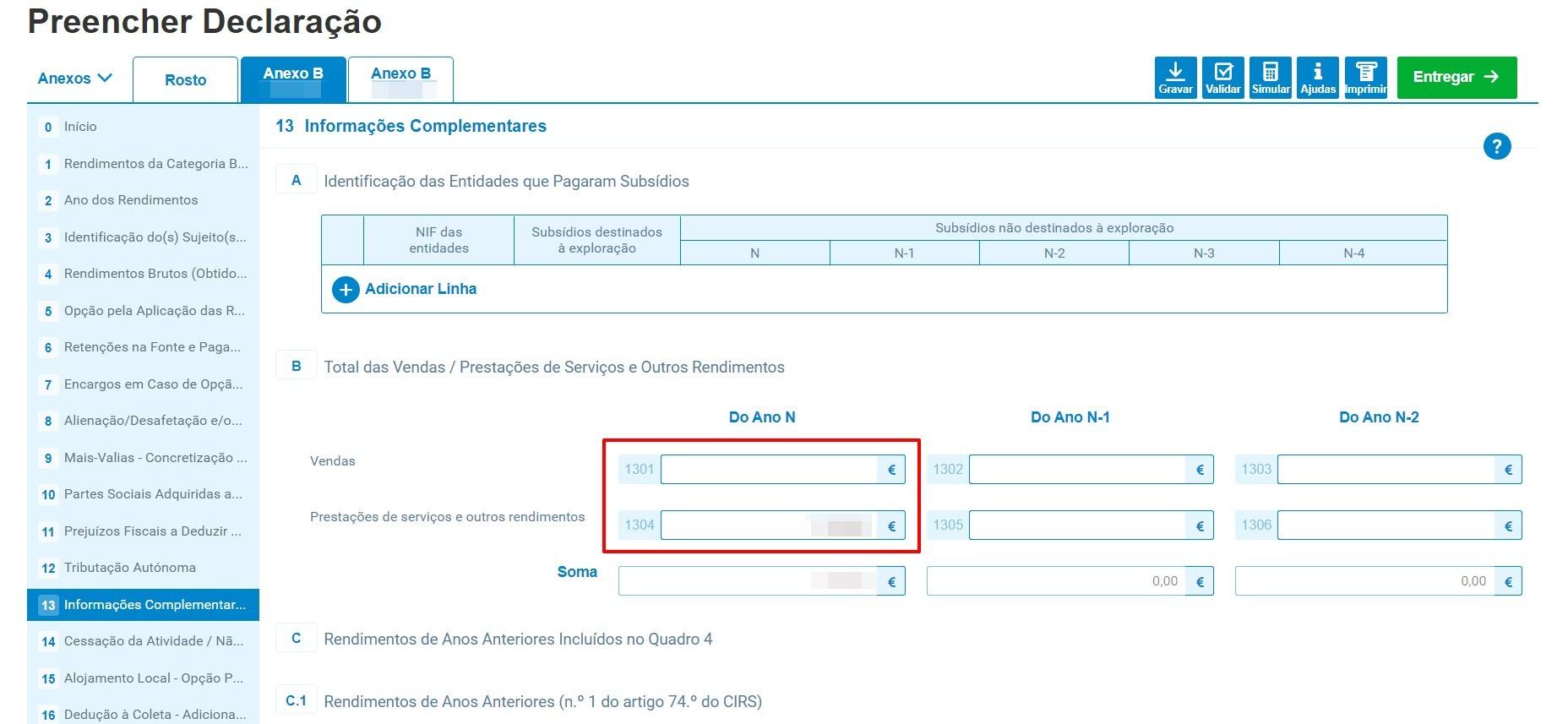
33. В разделе 13 Informações Complementares в пункте B — Total das Vendas / Prestações de Serviços e Outros Rendimentos нужно еще раз написать сумму, которую заработали за год. В поле 1301 указываем доход от продаж товаров, в 1304 от оказания услуг. В пункте G – Operações com Criptoativos/Perda da Qualidade de Residente em Território Português (art.º 31.º, n.ºs 17 e 18, do CIRS) в пункте 1 указываем Não (если, конечно, не совершали операций с криптоактивами).
34. В 14 разделе Cessação da Atividade в 1й строчке Cessou a atividade? отвечаем на вопрос, закрыли ли мы наш Actividade в отчётном году. Если закрывали, то во 2-й строчке Em caso afirmativo indique a data выбираете дату, когда вы это сделали. В 3-й строчке на вопрос No ano a que respeita a declaração ocorreu a transmissão da totalidade do património afeto ao exercício de atividade empresarial e profissional para a realização de capital social nos termos do art.º 38.º do CIRS? отвечаем Não.
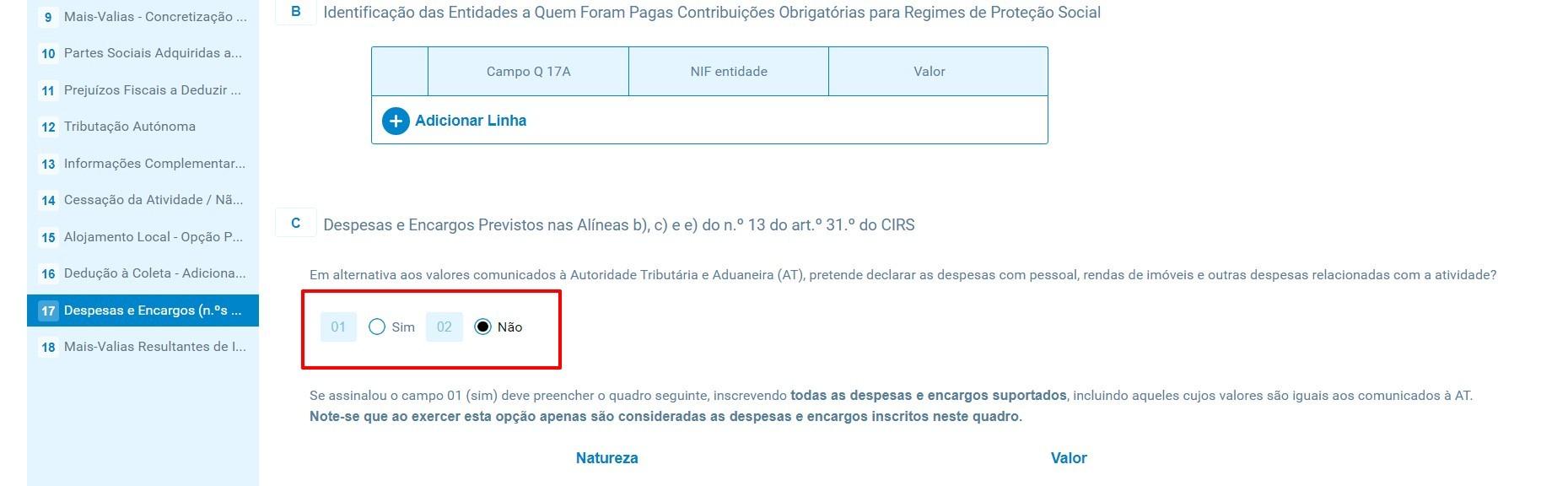
35. В 17-м разделе Despesas e Encargos в пункте C в 1й строчке Em alternativa aos valores comunicados à Autoridade Tributária e Aduaneira (AT), pretende declarar as despesas com pessoal, rendas de imóveis e outras despesas relacionadas com a atividade? выбираем Não, если не собираетесь декларировать расходы на вашу деятельность.
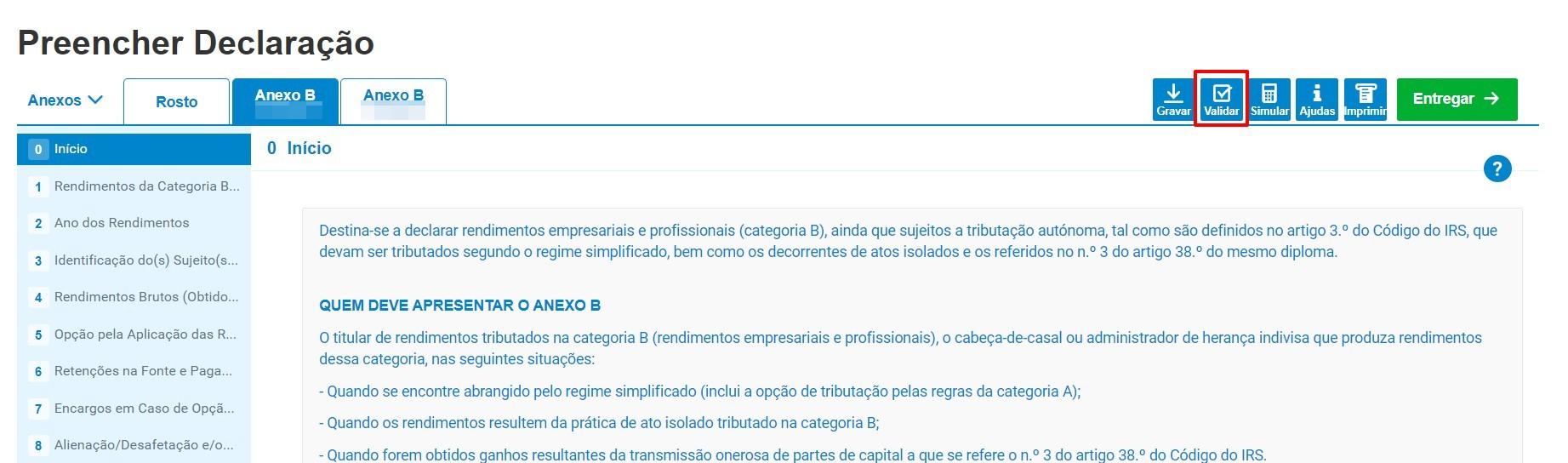
Чтобы проверить, что все необходимые поля заполнены, нажимаем на кнопку Validar. Вам покажут красное сообщение, если есть незаполненные поля, и зеленое, если всё заполнено.
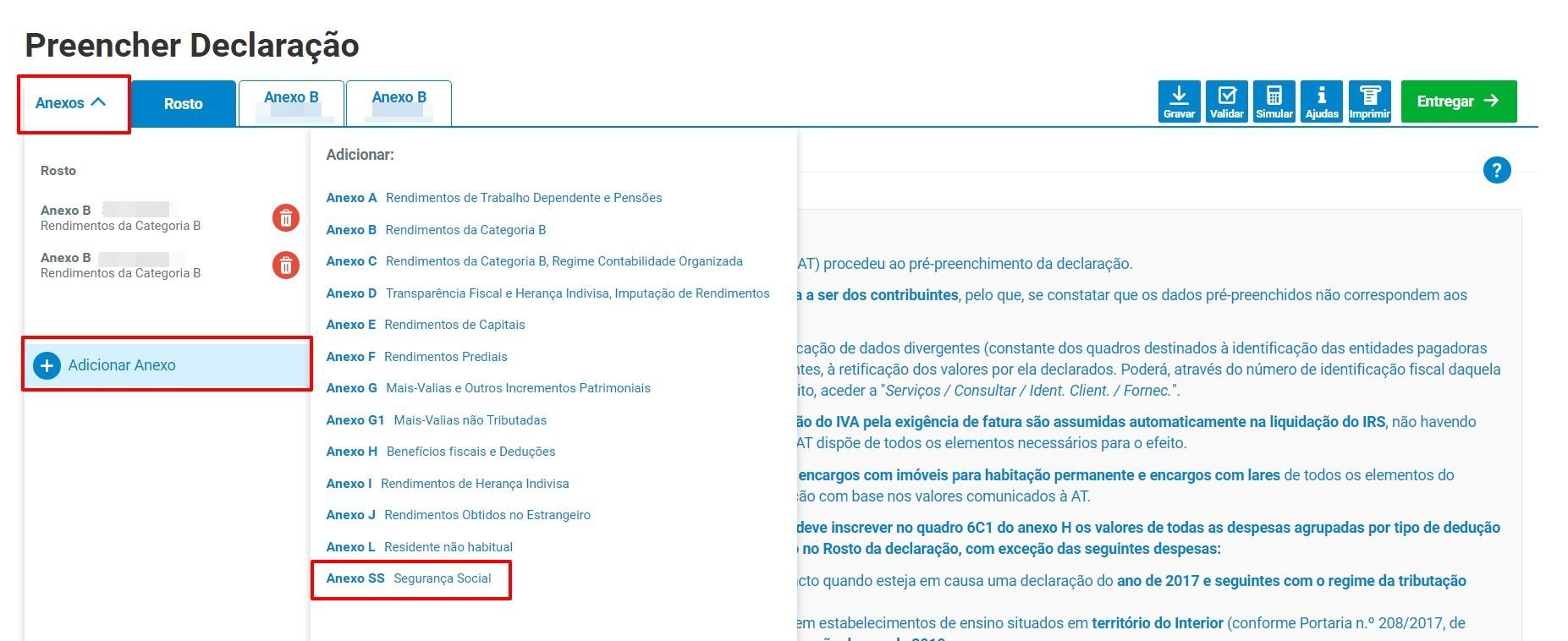
36. Мы закончили заполнять вкладку Anexo B, теперь нужно добавить вкладку Anexo SS. Для этого нажимаем на вкладку Anexos, затем на плюсик Adicionar Anexo и в списке выбираем Anexo SS Seguranca Social.
37. Появится окно Adicionar Anexo SS, вводим там свой NIF и нажимаем Confirmar.
38. Мы окажемся во вкладке Anexo SS, в 1-м разделе Rendimentos da Categoria B. Здесь выбираем тип бухгалтерии Regime Simplificado, напомню, ориентируемся на Atividade Exercida >> Atividade em IRS >> Enquadramento.
39. Пропускаем 2-й раздел.
40. В 3-м разделе Titular do Rendimento в поле 07 — N.º de Identificação de Segurança Social указываем свой NISS.
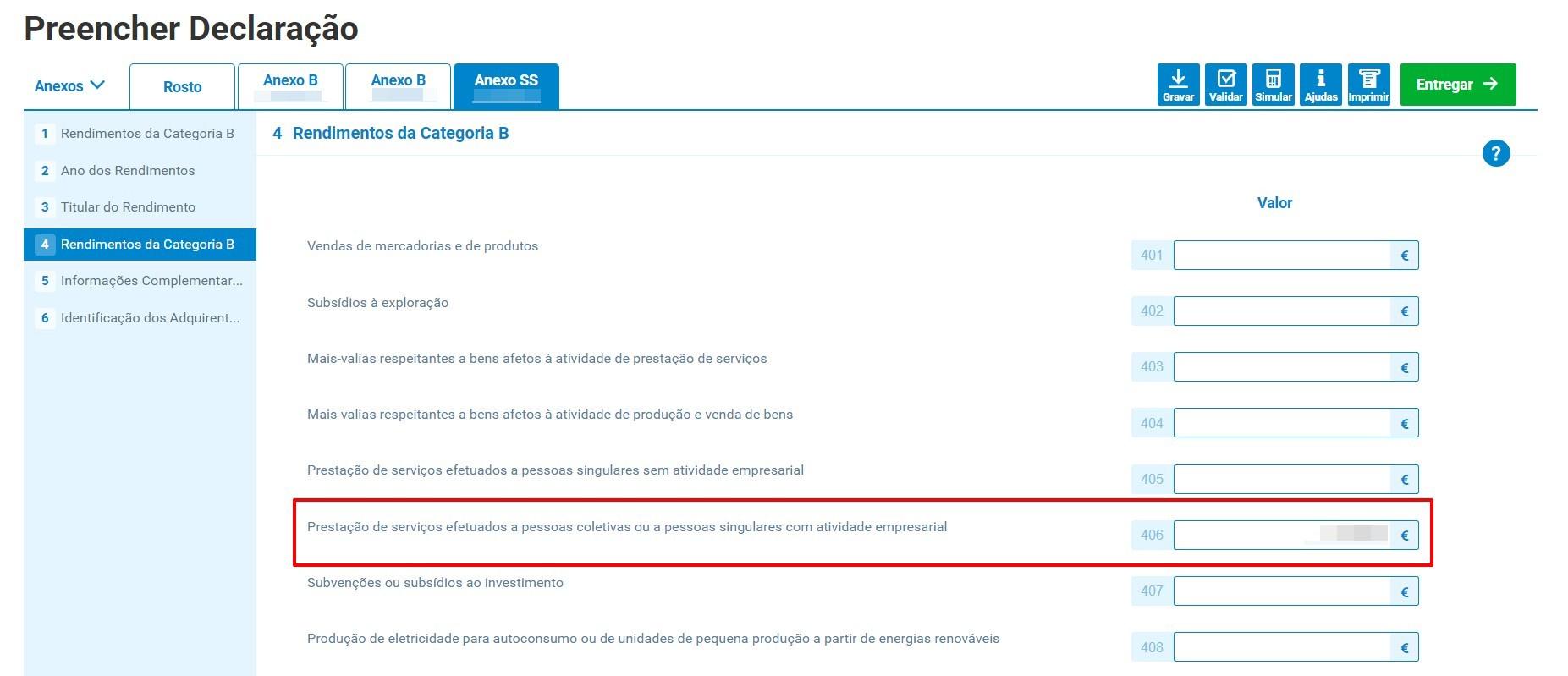
41. В разделе 4 Rendimentos da Categoria B снова вписываем свой доход за год в поле 406 — Prestação de serviços efetuados a pessoas coletivas ou a pessoas singulares com atividade empresarial.
42. Пропускаем 5-й раздел.
43. В 6-м разделе Identificação dos Adquirentes нужно ответить на вопрос, было ли получено более 50% дохода от единственного источника. Если да, то ниже добавляем данные об этом источнике: нажимаем кнопку Adicionar Linha и вписываем налоговый номер клиента, выбираем страну и сумму дохода.
44. Снова нажимаем на кнопку Validar, чтобы убедиться, что все нужные поля заполнены.
Если вам нужно задекларировать личные расходы, которые по какой-то причине не засчитались, нужно добавить Anexo H и вписать расходы туда.
45. Мы закончили заполнять данные основного заявителя, дальше нужно заполнить Anexo B и добавить Anexo SS для супруга/супруги — повторяем шаги 24-44.
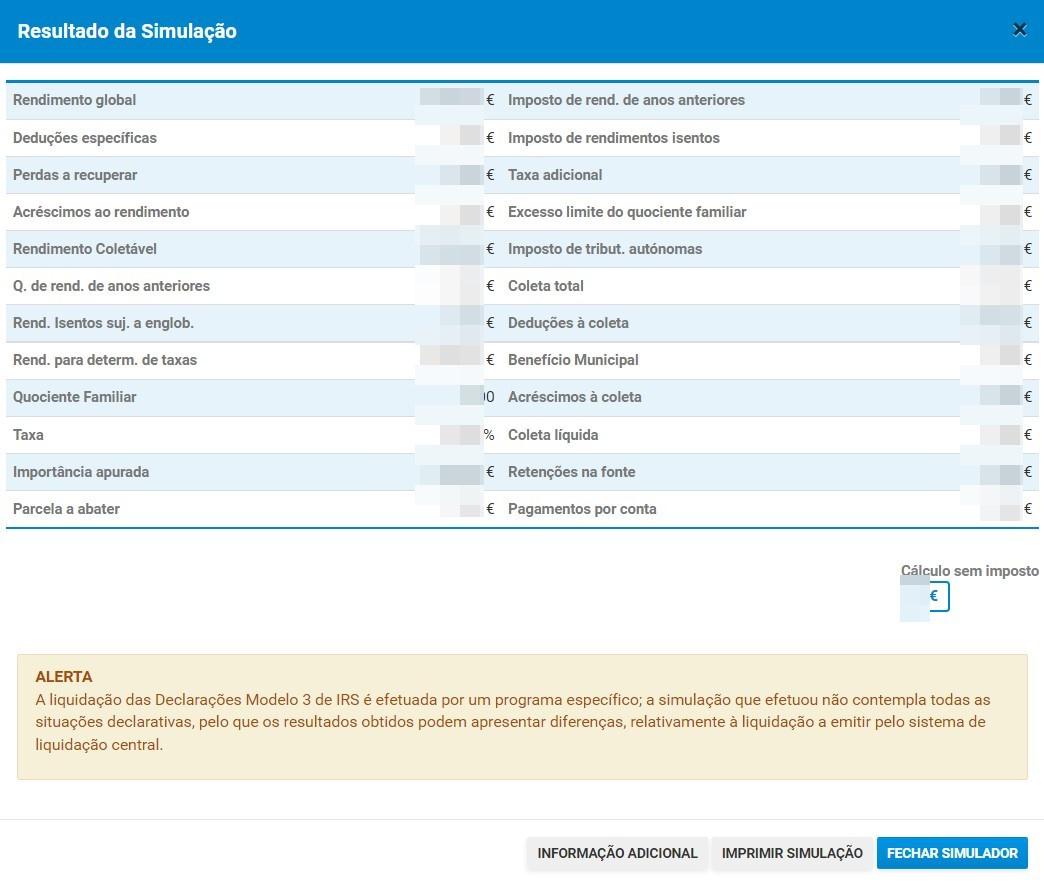
46. Когда всё заполнено и проверено, можно провести симуляцию, нажав кнопку Simular. Появится окно, в котором будет примерно рассчитана сумма конечного налога. Так вы можете узнать, как вам выгодно подавать декларацию: совместную с супругом/супругой или по отдельности.
Для частичного налогового резидентства симуляция не предусмотрена.
47. Чтобы отправить декларацию, нажимаем зелёную кнопку Entregar.
48. Откроется страница, на которой нужно будет еще раз ввести пароль.
49. Затем видим окно об успешной отправке декларации на проверку.
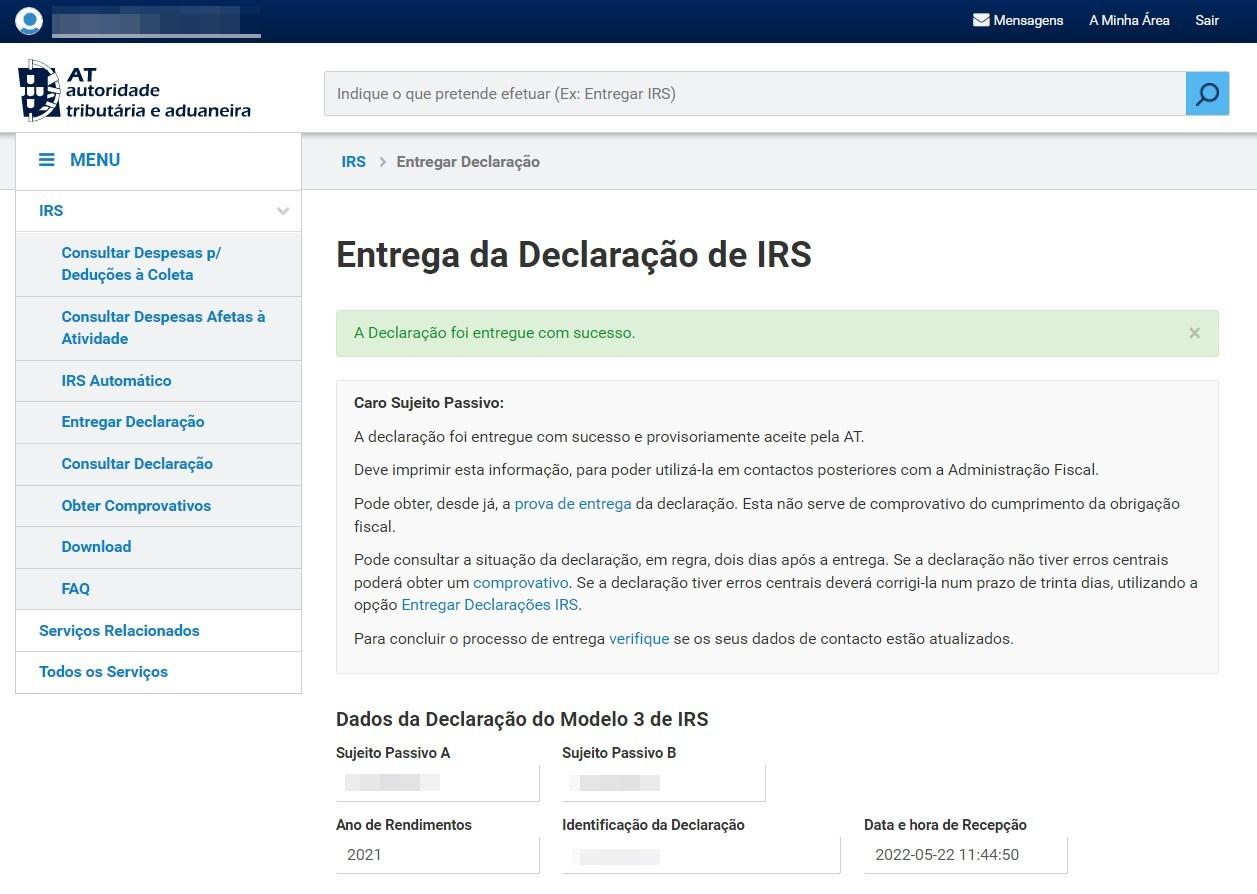
По ссылке вы можете проверить статус, сейчас он должен быть RECEPCIONADA - AGUARDA VALID (получена, ожидает проверки). Налоговая должна будет проверить вашу декларацию, выставить окончательный счёт и сменить статус либо на NOTIFICAÇÃO EMITIDA, либо на SALDO NULO EMITIDO (в случае нулевого налога).
50. Если налог был начислен, то дальше останется только оплатить его до 31 августа.